Einen Raum anlegen
Ein Raum bleibt bestehen, bis Sie ihn schließen oder löschen. Sie brauchen dafür die Rolle Administration oder Redaktion.
So finden Sie esRäume → Neuer Raum
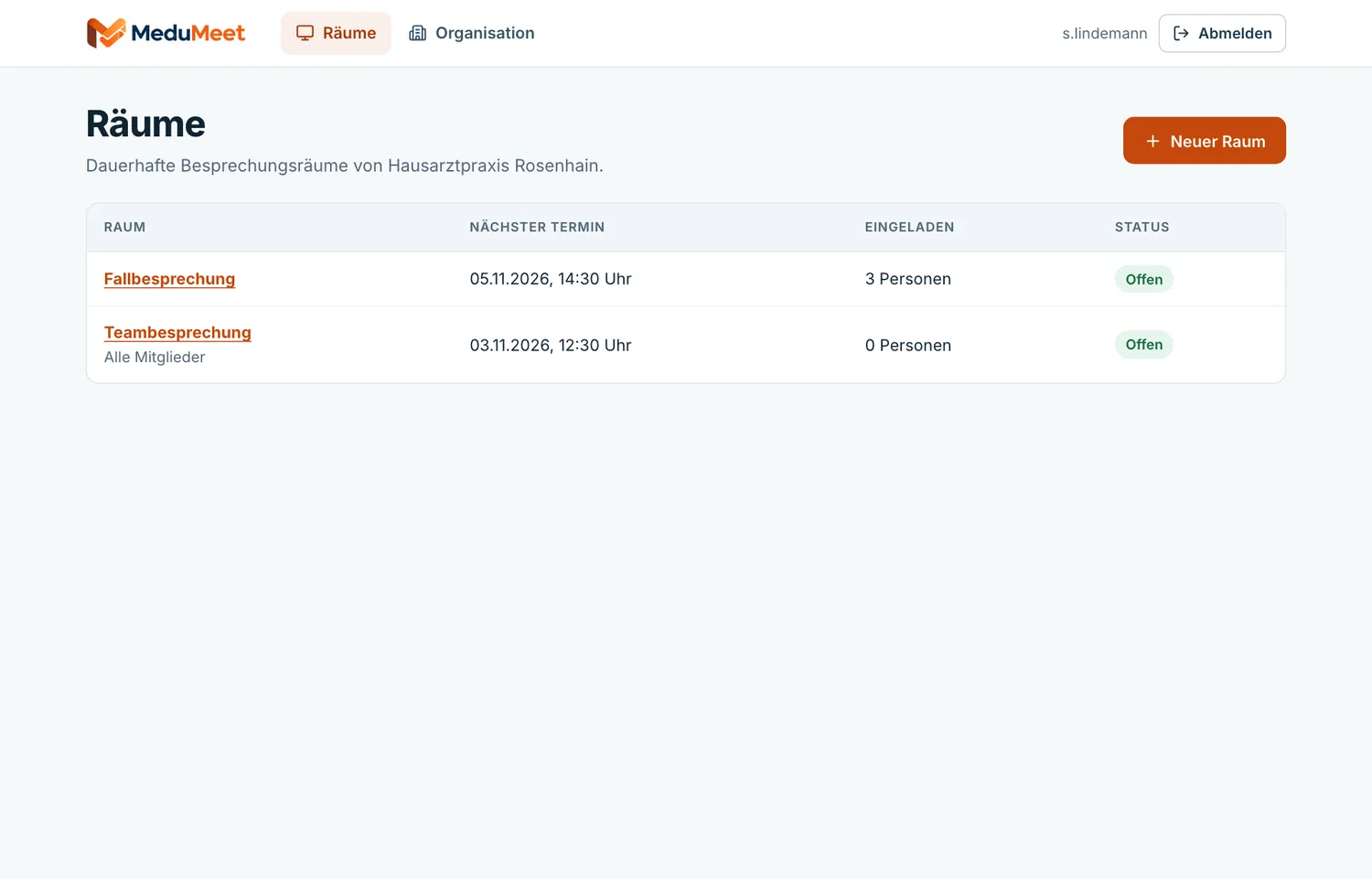
Namen vergeben
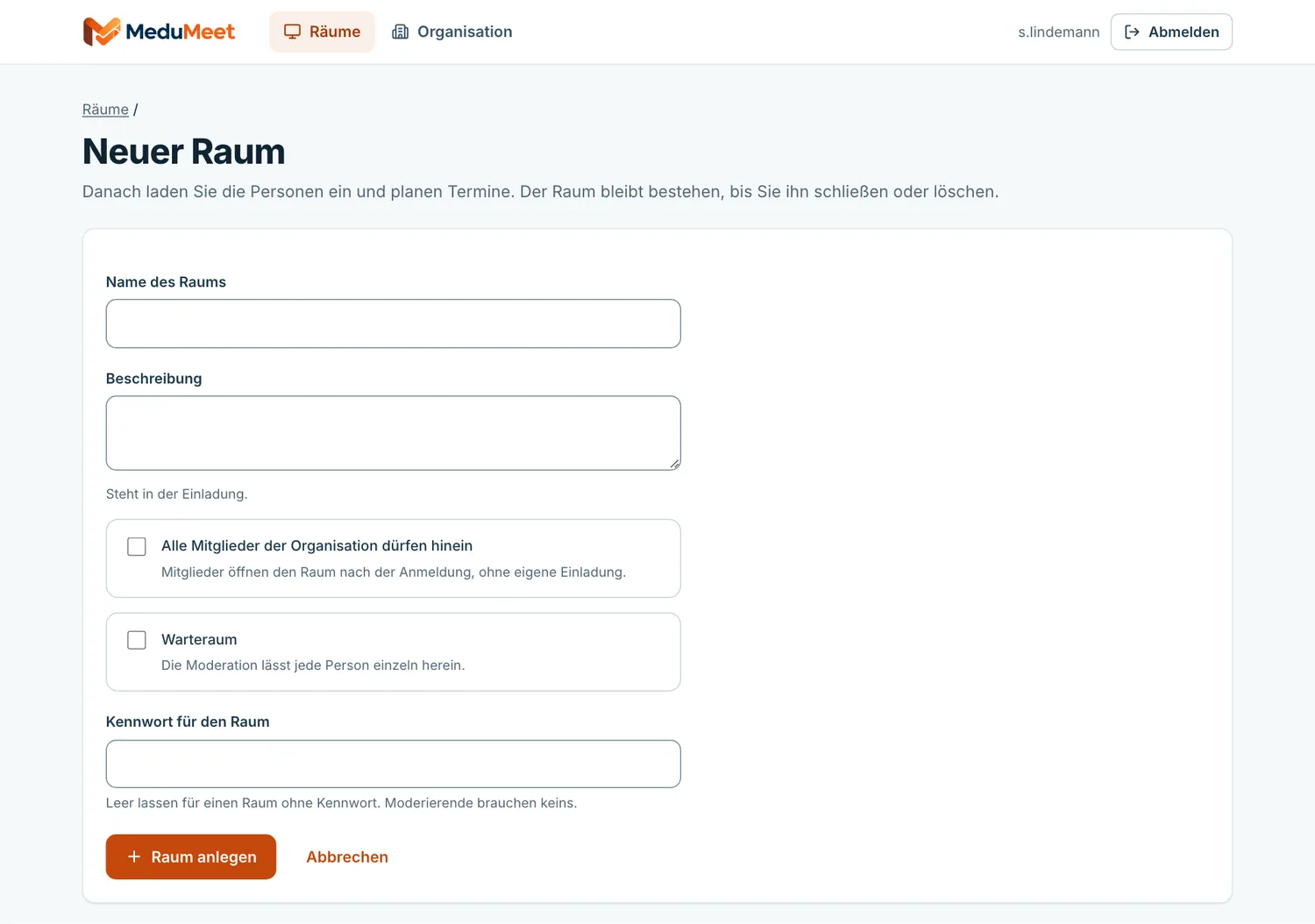
Der Name steht in der Einladung und über dem Raum.
Festlegen, wer hineindarf
Mit Alle Mitglieder der Organisation dürfen hinein öffnen Mitglieder den Raum nach der Anmeldung, ohne eigene Einladung. Administration und Redaktion dürfen immer hinein.
Warteraum und Kennwort wählen
Beides ist freiwillig, siehe Warteraum und Kennwort.
Kurzlink festlegen
Den Kurzlink des Raums wählen Sie selbst oder lassen ihn aus dem Namen bilden. Gäste ohne Konto laden Sie danach mit Gastlinks ein.
Raum anlegen
Klicken Sie auf Raum anlegen. Danach laden Sie Personen ein.
Weiterlesen#
Fehlt etwas in dieser Anleitung?
Schreiben Sie uns, was Sie suchen. Wir antworten persönlich und ergänzen die Hilfe.